KIMKYUTAE.COM · ©

ipTIME 공유기에서 유튜브 차단하고 특정 MAC 주소만 허용하기
집에서 유튜브 사용을 제한하려면 휴대전화만 설정해서는 부족하다. 스마트 TV나 노트북에서도 유튜브를 사용할 수 있기 때문이다. 이럴 때 공유기의 사이트 접속 제한 기능을 활용하면 집 안 네트워크에서 유튜브 접속을 제한할 수 있다.
다만 모든 기기에서 유튜브를 막고 싶은 것은 아닐 수 있다. 특정 PC나 휴대전화에서는 그대로 사용하고 싶다면 MAC 주소를 이용해 예외를 둘 수 있다. 여기서는 ipTIME의 인터넷/WiFi 사용 제한 화면을 기준으로 전체 차단 규칙과 특정 MAC 허용 규칙을 함께 설정하는 방법을 정리한다.
설정 방식
기본 구상은 간단하다. 허용할 기기의 MAC 주소에 대해서는 유튜브를 허용하고, 그 외 기기에서는 동일한 유튜브 관련 주소를 차단하는 것이다. 전체 인터넷을 끊는 설정과는 다르다. 다른 웹사이트나 앱까지 일괄 차단하는 방식은 아니다.
ipTIME의 사이트 접속 제한은 지정한 문자열을 포함하는 사이트 주소를 대상으로 하는 기능이다. 따라서 웹사이트 하나만 입력한다고 유튜브 서비스의 모든 요청이 반드시 차단되는 것은 아니다. 유튜브 웹페이지, 짧은 링크, 영상 전송 서버, 앱의 API 호출에 사용되는 주소가 다를 수 있다.
관리 화면 접속
- 공유기와 연결된 기기에서 관리자 페이지에 접속한다. 기본 주소는 보통
http://192.168.0.1이지만, 변경했다면 현재 게이트웨이 주소를 이용한다. - 관리자 계정으로 로그인한 뒤 보안 기능 → 인터넷/WiFi 사용 제한 메뉴를 연다.
- 우측의 + 버튼을 눌러 새 규칙을 추가한다. 펌웨어에 따라 메뉴 구성이나 규칙 입력창은 조금씩 다를 수 있다.
유튜브 차단 규칙
먼저 공유기에 연결된 일반 기기에서 유튜브를 차단하는 규칙을 만든다. 규칙 종류는 사이트 접속 제한을 선택하고, 내부 IP/MAC에는 모든 IP를 지정한다. 차단 대상으로 아래 주소를 각각 등록한다.
youtube— 유튜브 웹사이트 주소와 관련 문자열youtu.be— 유튜브 짧은 공유 링크googlevideo.com— 영상 전송에 활용되는 도메인youtubei.googleapis.com— 유튜브 앱 등의 API 통신에 활용되는 도메인
규칙 이름은 youtube 차단처럼 알아보기 쉽게 지정하고, 동작은 차단, 목적지 포트는 ALL, 스케줄은 24시간 매일로 설정했다.
특히 youtube처럼 문자열을 기준으로 차단할 경우 관련 주소가 넓게 매칭될 수 있다. 반대로 일부 유튜브 기능은 별도 도메인이나 연결 방식을 사용해 계속 동작할 수 있다. ytimg.com, youtube.googleapis.com 등도 점검 대상이 될 수 있지만, 무작정 다른 Google 공용 도메인을 추가하면 관계없는 서비스까지 영향받을 수 있다.
특정 MAC 주소 허용
이제 유튜브 사용을 허용할 기기의 MAC 주소를 확인한다. ipTIME의 접속 기기 목록이나 각 기기의 네트워크 설정에서 확인할 수 있다. 이때 공유기가 실제로 인식하는 MAC 주소를 사용해야 한다.
규칙 종류와 유튜브 주소는 앞에서 만든 차단 규칙과 동일하지만, 이번에는 내부 IP/MAC에 허용할 기기의 MAC 주소를 입력하고 동작을 허용으로 설정한다. 앞서 지정한 네 가지 주소 각각에 대해 허용 규칙을 추가하면 된다.
규칙 순서도 중요하다. 허용 규칙을 위에, 전체 차단 규칙을 아래에 배치한다. ipTIME 고객지원에서도 허용 규칙을 먼저 등록한 뒤 하위에 차단 규칙을 두는 구성을 안내한다.
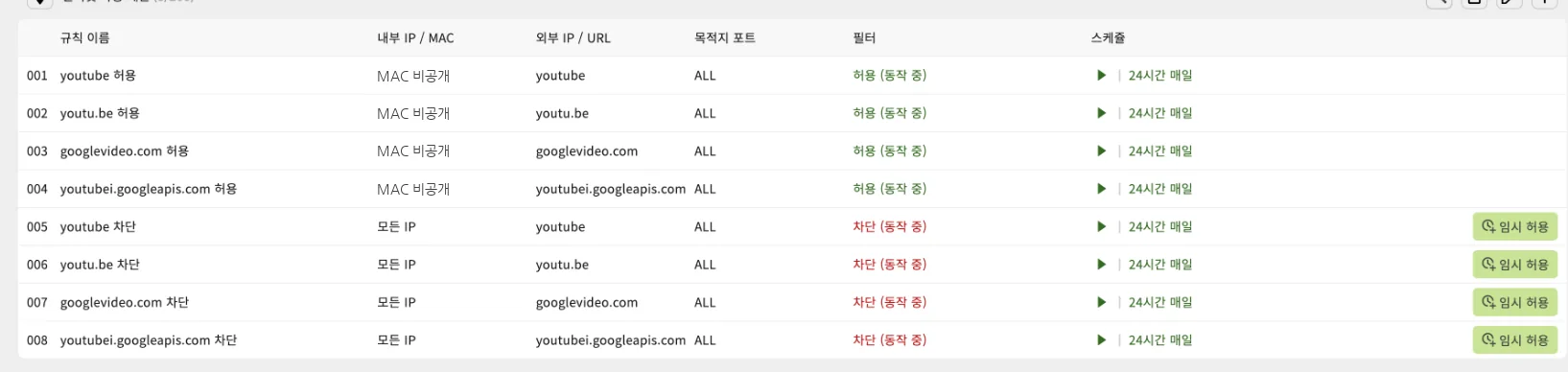
화면에서는 1~4번에 특정 MAC 주소의 허용 규칙을 두고, 5~8번에 모든 IP의 차단 규칙을 두었다. 필터 표시가 모두 동작 중인 것도 확인할 수 있다.
동작 확인
- 예외로 등록한 기기에서
youtube.com접속, 영상 재생, 유튜브 앱 재생을 확인한다. - 예외로 등록하지 않은 노트북이나 TV에서 동일하게 웹사이트와 앱을 확인한다.
- 차단 대상 기기에서 일반적인 웹사이트 접속이 정상인지 확인한다.
- 설정이 예상과 다르게 동작하면 규칙 순서, MAC 주소, 스케줄, 연결 경로를 차례로 확인한다. 기존 연결 세션이나 캐시의 영향이 있을 수 있어 앱을 종료했다 다시 실행하는 테스트도 필요하다.
알아둘 점
- 랜덤 MAC 주소: 스마트폰과 노트북은 Wi-Fi 연결 시 비공개 주소 또는 임의 MAC 주소를 사용할 수 있다. 기기에 표시된 하드웨어 MAC이 아니라 공유기에 표시되는 주소를 기준으로 확인한다. MAC이 변경되면 허용 규칙이 적용되지 않을 수 있다.
- 네트워크 경로: 공유기를 통과하지 않는 통신에는 이 규칙이 적용되지 않는다. 모바일 데이터, 다른 공유기의 인터넷 연결, VPN 등 우회 경로는 별도로 고려해야 한다. 이중 NAT 구성에서는 상위 공유기에 보이는 기기 정보도 확인할 필요가 있다.
공유기 차단만으로 충분할까
자녀의 유튜브 이용을 제한하는 목적이라면 공유기 설정만으로 해결하려고 하기보다는 기기 자체의 보호자 관리 기능을 함께 쓰는 편이 낫다고 생각한다. 공유기에서는 노트북과 TV처럼 집 네트워크를 이용하는 기기의 접근을 제한하고, 휴대전화에서는 기기별 보호자 관리 기능을 병행하는 방식이다. 휴대전화가 모바일 데이터로 전환되면 집 공유기의 차단 규칙이 적용되지 않기 때문이다.
이 방식은 간단한 사이트 제한에는 유용하다. 하지만 서비스별 도메인이 늘거나 앱의 통신 방식이 바뀔 수 있어 영구적인 완전 차단 방법은 아니다. 규칙을 만든 뒤 어떤 기기에서 어떤 동작이 차단되는지 직접 확인하고, 필요할 때 수정하는 것이 현실적인 운영 방법으로 보인다.