KIMKYUTAE.COM · ©

VMware ESXi VM 포렌식 이미지 확보 방법 : VMDK와 메모리 수집
VMware ESXi에서 보안사고가 발생하면 VM의 디스크와 메모리를 조사한다. 디스크에서는 파일과 로그를, 메모리에서는 당시 실행 중이던 프로세스와 네트워크 연결 정보를 찾을 수 있다.
ESXi나 vCenter 관리 권한으로 VM 파일을 확보할 수 있다. 이 작업에 게스트 OS 관리자 패스워드는 필요 없다.
운영 중인 VM은 디스크에 계속 쓰고, 전원을 끄면 메모리 데이터가 사라진다. 두 가지를 함께 확보하려면 메모리 포함 스냅샷을 만든 뒤 그 시점의 디스크를 복제한다.
아래 절차는 ESXi 7.0 이상과 Windows PC를 기준으로 한다.
VM 상태에 따른 수집 방법
| 방식 | 서비스 영향 | 메모리 | 적합한 상황 |
|---|---|---|---|
| 종료된 VM 파일 복사 | 종료 필요 | 별도 사전 확보 필요 | 이미 전원이 꺼진 VM |
| Memory Snapshot + vmkfstools 복제 | VM 일시 멈춤 및 스토리지 부하 가능 | 가능 | 서비스를 멈출 수 없는 VM(이 글의 기본 절차) |
| 스토리지 Snapshot | 스토리지 구성에 따라 다름 | 일반적으로 불가 | ESXi 자체의 침해가 의심되는 경우 |
| OVF/OVA Export | 환경에 따라 다름 | 불가 | 분석 환경에서 VM을 재현할 때 |
| VADP 기반 백업 | VM 일시 멈춤 가능 | 일반적으로 불가 | 백업 솔루션이 이미 운영 중인 환경 |
ESXi는 운영 중인 VM의 VMDK에 파일 잠금을 건다. 파일이 잠겨 있으면 다운로드가 실패하고, 활성 디스크를 읽을 수 있는 경우에도 전송 도중 내용이 바뀔 수 있다. 스냅샷에 포함되는 일반 가상 디스크(Dependent Disk)는 새 스냅샷을 만들어 이후 쓰기를 새 델타로 돌린다. 그런 다음 스냅샷 직전에 사용하던 디스크의 Descriptor를 vmkfstools -i에 지정해 별도 데이터스토어로 복제한다.
ESXi 자체의 침해가 의심되면 스토리지 관리 시스템에서 스냅샷이나 복제본을 확보하고, 신뢰할 수 있는 별도 환경에서 증거를 수집한다.
메모리 수집 순서는 서비스 영향과 공격 확산 위험을 함께 보고 정한다.
전체 작업 흐름
- 작업 승인, 증거 저장 공간, SSH 접속 준비
- 호스트와 VM의 현재 상태 기록
- 가상 디스크 구성과 특수 디스크 여부 확인
- 메모리를 포함한 Snapshot 생성과 메모리 파일 완료 확인
- vmkfstools로 Snapshot 시점의 디스크 복제
- ESXi에서 해시 기록 후 Windows PC로 전송
- Windows에서 SHA-256 비교와 수집 기록 정리
- 승인 후 수집용 Snapshot 정리와 SSH 비활성화
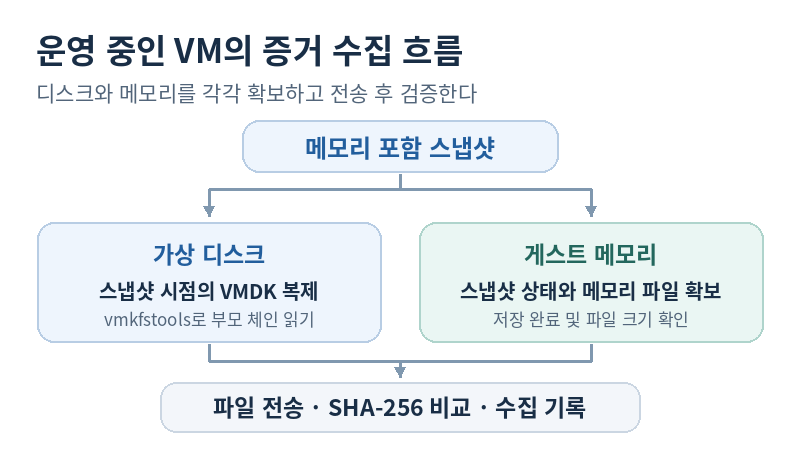
운영 중인 VM에서 디스크와 메모리를 확보하고 전송을 검증하는 흐름
어떤 파일을 확보해야 할까?
| 파일 | 의미 |
|---|---|
.vmdk | 가상 디스크의 구성과 위치 정보 |
-flat.vmdk | 기본 가상 디스크 데이터 |
-000001.vmdk | Snapshot 디스크의 구성 정보 |
-delta.vmdk / -sesparse.vmdk | Snapshot 변경 데이터 |
.vmsn | Snapshot 상태 및 메타데이터 |
.vmem | 메모리 데이터(별도 파일인 경우) |
.vmss | Suspend 상태 파일 |
.vmx / .vmsd / .nvram | VM 설정, Snapshot 정보, 펌웨어 상태 |
.vswp | VM Swap 파일(수집 가능 여부 확인) |
vmware*.log | VM 실행 및 회전 로그 |
일반적인 ESXi 기본 디스크를 파일 단위로 보면 WEB01.vmdk는 디스크 구성과 데이터 파일 위치를 기록한 작은 설명 파일(Descriptor)이고, WEB01-flat.vmdk에는 기본 디스크 데이터가 들어 있다. 원본을 파일 단위로 보존할 때는 두 파일을 함께 확보한다.
기존 스냅샷이 있다면 최근 변경분은 델타에 들어 있다. 원하는 시점을 원본 파일로 재구성하려면 해당 디스크의 Descriptor부터 부모를 따라가며, 각 단계의 Descriptor와 연결된 -delta.vmdk 또는 -sesparse.vmdk, 기본 디스크의 Descriptor와 -flat.vmdk를 함께 확보한다. 디스크가 여러 개이거나 다른 데이터스토어에 있으면 디스크마다 이 관계를 확인한다.
| 수집 상황 | 수집 방법 | 확인할 파일 |
|---|---|---|
| 종료된 VM의 원본 파일 | 파일 변경과 잠금이 없는 상태에서 직접 복사 | 기본 Descriptor와 -flat.vmdk. 스냅샷이 있으면 대상 시점의 부모 체인도 포함 |
| 운영 중인 VM의 특정 시점 | 새 스냅샷을 만든 뒤 직전 Descriptor를 vmkfstools -i로 복제 | 이 글의 VMFS 복제 예시에서는 WEB01-clone.vmdk와 WEB01-clone-flat.vmdk |
| 스냅샷 이력과 원본 파일 구조 | 보존된 스토리지 사본 등에서 원본 파일 별도 확보 | 필요한 스냅샷 체인과 설정·메타데이터 |
작업 전 준비
명령어의 IP, VM 이름, VMID, 저장 경로는 아래 예시 값을 사용한다. 실행할 때 환경에 맞게 바꾼다.
| 항목 | 예시 값 |
|---|---|
| ESXi 관리 IP | 192.0.2.10 |
| VM 이름 / VMID | WEB01 / 42 |
| VM 디렉터리 | /vmfs/volumes/datastore1/WEB01 |
| 증거용 Datastore | /vmfs/volumes/EVIDENCE_DS |
| Windows 증거 폴더 | D:\Evidence\WEB01 |
| Windows 기록 폴더 | D:\Evidence\WEB01-log |
증거용 데이터스토어에는 디스크 복제본을 저장할 공간을 확보한다. Windows PC에는 가상 디스크의 전체 논리 크기와 메모리, 기타 파일을 합한 크기만큼 공간이 필요하다. SCP는 Thin 디스크도 전체 논리 크기만큼 전송할 수 있다.
증거 파일에는 계정 정보나 개인정보가 포함될 수 있으므로 승인된 별도 저장 장치에 보관하고 접근통제와 암호화를 적용한다.
SSH가 비활성화되어 있다면 vSphere Client의 호스트 → 구성 → 서비스 또는 ESXi Host Client의 관리 → 서비스에서 SSH를 시작한다. 이 작업도 시스템 상태를 바꾸므로 승인 내역과 시작 시각을 기록한다.
Windows CMD에서 증거 파일을 저장할 폴더와 작업 기록을 저장할 폴더를 만든다. 처음 SSH에 접속할 때는 호스트 키 지문을 신뢰할 수 있는 정보와 대조한다.
mkdir D:\Evidence\WEB01
mkdir D:\Evidence\WEB01-log
cd /d D:\Evidence\WEB01-log
ssh root@192.0.2.10 "date -u"
Windows CMD에서 ssh 호스트 "명령" > 파일을 실행하면 ESXi 명령의 출력이 Windows 파일에 저장된다. 오류 메시지도 기록한다.
VM과 ESXi 상태 확인
cd /d D:\Evidence\WEB01-log
ssh root@192.0.2.10 "date -u; esxcli system version get; vim-cmd vmsvc/getallvms" > 01-host-vmlist.txt
ssh root@192.0.2.10 "vim-cmd vmsvc/power.getstate 42; vim-cmd vmsvc/snapshot.get 42" > 02-vm-state-before.txt
ssh root@192.0.2.10 "vim-cmd vmsvc/get.config 42" > 03-vm-config.txt
ssh root@192.0.2.10 "vim-cmd vmsvc/device.getdevices 42" > 04-vm-devices.txt
ssh root@192.0.2.10 "esxcli storage filesystem list" > 05-datastores.txt
먼저 01-host-vmlist.txt에서 대상 VM의 Vmid와 VMX 파일 위치를 찾는다. 예를 들어 [datastore1] WEB01/WEB01.vmx는 ESXi에서 /vmfs/volumes/datastore1/WEB01/WEB01.vmx에 해당한다.
05-datastores.txt에서 원본과 증거용 데이터스토어의 여유 공간을 확인한다. VM 설정에서 메모리 파일과 델타의 실제 저장 위치를 찾아 필요한 공간을 계산한다.
디스크 구성 확인
ssh root@192.0.2.10 "cd /vmfs/volumes/datastore1/WEB01 && ls -lah && grep -iE 'fileName|\.mode|encryption' WEB01.vmx" > 06-vm-dir-before.txt
ssh root@192.0.2.10 "cat /vmfs/volumes/datastore1/WEB01/WEB01.vmdk" > 07-descriptor-before.txt
scsi0:0.fileName 같은 항목은 현재 VM이 사용하는 디스크 파일을 알려준다. WEB01.vmdk는 기본 디스크, WEB01-000002.vmdk와 같은 이름은 일반적으로 Snapshot 디스크이다.
이후 명령에는 VMX에서 확인한 디스크 이름을 넣는다. 디스크마다 파일 이름과 데이터스토어 경로를 기록한다.
Descriptor의 parentFileNameHint는 부모 디스크 위치를 가리킨다. 자식의 parentCID와 부모의 CID를 대조해 연결을 확인한다. parentCID=ffffffff이면 부모가 없는 기본 디스크이다. RW ... VMFS "WEB01-flat.vmdk" 같은 줄에서 데이터 파일 이름을 확인한다.
Independent Disk(.mode = "independent-persistent" 등)가 연결돼 있으면 스냅샷에 포함되는 디스크 범위를 확인한다. 암호화된 VM은 분석에 필요한 암호화 키를 보존한다. 물리 호환 모드 RDM(-rdmp.vmdk), vSAN, vVol은 구성에 맞는 수집 절차를 확인한다.
작업 중 자동 백업, Snapshot 통합, Storage vMotion이 실행되지 않도록 운영 담당자와 일정을 조율한다.
메모리 포함 Snapshot 생성
메모리 포함 스냅샷을 만들면 VM이 잠시 멈추거나 스토리지 부하가 늘 수 있다. 운영 영향을 확인하고 작업 승인을 받은 뒤 생성한다.
ssh root@192.0.2.10 "date -u; vim-cmd vmsvc/snapshot.create 42 IR-Evidence IR-Collection 1 0; date -u" > 08-snapshot-create.txt| 인자 | 의미 |
|---|---|
| 42 | VM ID |
| IR-Evidence | Snapshot 이름 |
| IR-Collection | Snapshot 설명 |
| 1 | 메모리 포함 |
| 0 | 게스트 파일시스템 Quiesce 미사용 |
vSphere Client를 사용한다면 대상 VM → Snapshots → Take Snapshot에서 메모리 포함 옵션을 선택하면 된다.
예시 명령은 게스트 파일시스템의 쓰기를 정리하는 Quiesce 옵션을 끈 상태로 스냅샷을 만든다. DB처럼 쓰기가 많은 애플리케이션은 수집 후 데이터의 일관성을 따로 확인한다.
Snapshot 이후 디스크 체인
스냅샷에 포함되는 디스크는 생성 이후의 쓰기를 새 델타에 기록한다. 같은 시점의 디스크를 복제하려면 스냅샷 생성 직전에 VM이 가리키던 Descriptor에서 시작한다.
스냅샷이 처음이라면 WEB01.vmdk에서 시작한다. VM이 이미 WEB01-000002.vmdk를 쓰고 있었다면 그 파일에서 시작한다. 실제 부모 관계는 Descriptor에서 확인한다.
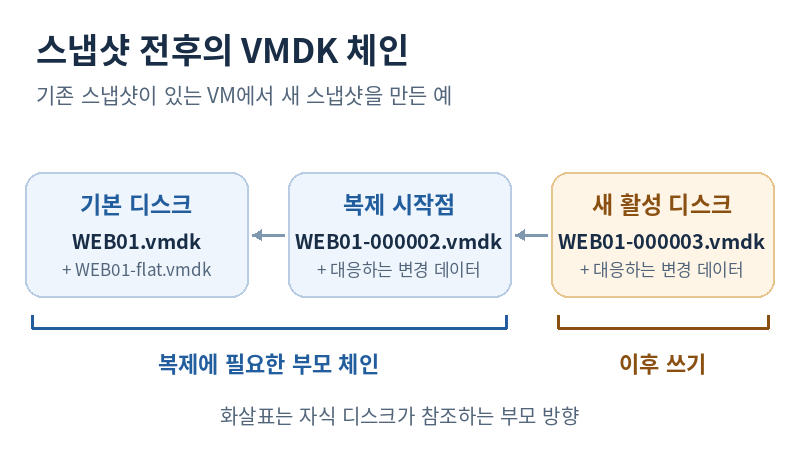
기존 스냅샷이 있는 경우 스냅샷 직전 디스크와 기본 디스크 사이의 부모 체인이 복제에 사용된다.
메모리 저장 완료 확인
ssh root@192.0.2.10 "vim-cmd vmsvc/snapshot.get 42; cat /vmfs/volumes/datastore1/WEB01/WEB01.vmsd" > 09-after-snapshot.txt
ssh root@192.0.2.10 "date -u; cd /vmfs/volumes/datastore1/WEB01 && { ls -la *.vmsn *.vmem; tail -n 100 vmware.log; }" > 10-memory-check-1.txtWEB01.vmsd는 Snapshot 정보를 기록하는 파일이다. 여기서 snapshotN.displayName = "IR-Evidence"인 항목을 찾는다. 같은 N 번호에 해당하는 filename은 메모리 상태 파일 이름, disk0.fileName은 해당 Snapshot의 디스크 정보를 확인하는 데 참고한다.
.vmsd에서 찾은 디스크 이름을 스냅샷 생성 전 VMX에 기록된 이름과 대조한다. 메모리 수집 명령에는 확인한 파일 이름을 넣는다.
스냅샷 작업이 완료로 표시된 뒤에도 백그라운드에서 메모리를 디스크에 쓰는 경우가 있다. 잠시 후 같은 명령을 다시 실행해 11-memory-check-2.txt로 저장한다.
파일 크기가 일정해졌는지 확인하고 vmware.log에서 저장 완료 또는 오류 기록을 찾는다. 별도 .vmem 파일이 있으면 저장 형식을 확인하고 VM에 할당된 메모리 크기와 비교한다.
0바이트 파일을 발견하면 ESXi 원본과 수집본의 크기를 비교한다. 수집본만 0바이트라면 전송 경로와 오류를 확인한다. 원본 .vmsn도 0바이트라면 해당 스냅샷의 파일 위치, 저장 완료 로그, 데이터스토어 여유 공간을 확인한다. 확보한 사본은 분석 도구에서 열어 검증한다.
가상 디스크 복제
디스크를 별도 데이터스토어에 복제하기 전에 vmkfstools로 대상 디스크와 부모 체인을 확인한다.
ssh root@192.0.2.10 "cd /vmfs/volumes/datastore1/WEB01 && vmkfstools -qv10 WEB01.vmdk" > 12-chain-check.txt대상 VM이 실행 중인 ESXi 호스트에서 실행한다. 로그에서 대상 디스크와 부모 체인이 정상적으로 열리고 닫히는지 확인한다. Content ID mismatch는 부모 연결을, Failed to lock the file은 파일 잠금과 실행 위치를 점검할 단서다.
체인 확인과 복제 명령에는 스냅샷 직전에 VM이 쓰던 Descriptor를 넣는다. 기존 스냅샷이 있는 경우 WEB01-000002.vmdk처럼 번호가 붙은 파일일 수 있다. vmkfstools가 부모 디스크까지 읽어 독립된 디스크를 만든다.
ssh root@192.0.2.10 "mkdir -p /vmfs/volumes/EVIDENCE_DS/WEB01 && vmkfstools -i /vmfs/volumes/datastore1/WEB01/WEB01.vmdk /vmfs/volumes/EVIDENCE_DS/WEB01/WEB01-clone.vmdk -d thin" > 13-clone.txt-i는 디스크 복제 옵션이고 -d thin은 공간을 절약하는 Thin 디스크 형식으로 저장하는 옵션이다. 복제 후에는 WEB01-clone.vmdk와 WEB01-clone-flat.vmdk가 생성된다.
디스크가 여러 개라면 WEB01_1-clone.vmdk처럼 서로 다른 이름으로 각각 복제한다. 다른 디스크 형식이 필요하면 vmkfstools --help와 해당 ESXi 버전의 공급사 문서를 참고한다.
복제본에는 선택한 시점의 가상 디스크 내용이 담긴다. 스냅샷 이력과 원본 파일 구조도 조사 대상이면 보존된 스토리지 사본 등에서 원본 VMDK 체인과 메타데이터를 확보한다.
Windows PC로 전송
전송 전에 ESXi에서 SHA-256을 계산해 기록한다. 대용량 파일은 해시 계산 중 스토리지 읽기 부하가 발생한다. ESXi에 sha256sum이 없으면 Windows에서 계산한 해시를 이후 사본 검증의 기준으로 보관한다.
cd /d D:\Evidence\WEB01-log
ssh root@192.0.2.10 "cd /vmfs/volumes/EVIDENCE_DS/WEB01 && sha256sum WEB01-clone.vmdk WEB01-clone-flat.vmdk" > esxi-sha256.txt
ssh root@192.0.2.10 "cd /vmfs/volumes/datastore1/WEB01 && sha256sum WEB01-Snapshot1.vmsn WEB01-Snapshot1.vmem" >> esxi-sha256.txt
Windows CMD에서 SCP를 실행해 디스크 복제본과 메모리 파일, VM 설정 파일, 로그를 증거 폴더로 내려받는다. 메모리 파일의 이름은 앞에서 확인한 실제 값으로 바꾼다.
cd /d D:\Evidence\WEB01
scp root@192.0.2.10:/vmfs/volumes/EVIDENCE_DS/WEB01/WEB01-clone.vmdk .
scp root@192.0.2.10:/vmfs/volumes/EVIDENCE_DS/WEB01/WEB01-clone-flat.vmdk .
scp root@192.0.2.10:/vmfs/volumes/datastore1/WEB01/WEB01-Snapshot1.vmsn .
scp root@192.0.2.10:/vmfs/volumes/datastore1/WEB01/WEB01-Snapshot1.vmem .
scp root@192.0.2.10:/vmfs/volumes/datastore1/WEB01/WEB01.vmx .
scp root@192.0.2.10:/vmfs/volumes/datastore1/WEB01/WEB01.vmsd .
scp root@192.0.2.10:/vmfs/volumes/datastore1/WEB01/WEB01.nvram .
scp root@192.0.2.10:/vmfs/volumes/datastore1/WEB01/vmware*.log .
운영 중에 확보한 설정 파일과 로그에는 파일별 수집 시각과 전송 결과를 기록한다.
운영 중인 VM에서는 스냅샷 시점의 디스크 복제본과 필요한 파일만 골라 전송한다. scp -r로 폴더를 통째로 복사하면 잠긴 파일에서 전송이 실패하거나 복사 도중 활성 디스크의 내용이 바뀔 수 있다.
최신 OpenSSH의 SCP는 기본적으로 SFTP 방식으로 전송한다. ESXi가 이를 지원하지 않는 경우 검증된 호스트와의 연결에 한해 scp -O 옵션을 사용할 수 있다. 화면에서 파일을 선택해 받고 싶다면 WinSCP를 이용해도 된다.
종료된 VM의 수집
전원이 꺼진 VM은 스냅샷 통합 완료와 파일 잠금 해제를 확인한 뒤 폴더 전체를 복사한다. 운영 중인 VM은 전원을 끄면 메모리 데이터가 사라지고 종료 과정에서 디스크에도 변경이 생긴다.
cd /d D:\Evidence\WEB01-log
ssh root@192.0.2.10 "cd /vmfs/volumes/datastore1/WEB01 && sha256sum *" > esxi-sha256.txt
cd /d D:\Evidence
scp -r root@192.0.2.10:/vmfs/volumes/datastore1/WEB01 .
다른 데이터스토어에 있는 디스크는 따로 복사한다. 물리 스토리지와 미할당 영역까지 조사할 때는 해당 스토리지의 RAW 이미지를 별도로 확보한다.
파일이 정상적으로 복사되었는지 확인
모든 파일의 전송이 끝나면 Windows PowerShell에서 SHA-256 해시를 계산한다. 결과는 증거 폴더와 분리된 기록 폴더에 CSV 파일로 저장한다.
Get-ChildItem 'D:\Evidence\WEB01' -Recurse -File |
    Get-FileHash -Algorithm SHA256 |
    Export-Csv 'D:\Evidence\WEB01-log\WEB01-SHA256.csv' -NoTypeInformation
ESXi와 Windows에서 계산한 SHA-256을 비교한다. 결과가 MATCH이면 해시가 일치한 것이다. MISMATCH나 파일 누락이 나오면 해당 파일의 전송 결과를 확인한다.
$evidence = 'D:\Evidence\WEB01'
Get-Content 'D:\Evidence\WEB01-log\esxi-sha256.txt' | ForEach-Object {
    $hash, $name = $_ -split '\s+', 2
    $local = Get-FileHash (Join-Path $evidence $name.Trim()) -Algorithm SHA256
    '{0}  {1}' -f $name.Trim(), $(if ($local.Hash -eq $hash) { 'MATCH' } else { 'MISMATCH' })
}
해시를 대조하면 전송 전 파일과 전송 후 파일의 내용이 같은지 확인할 수 있다. 침해가 의심되는 호스트에서 계산한 해시는 별도로 표시하고, 신뢰할 수 있는 수집 환경에서 계산한 값을 보관한다.
원본 증거는 보존하고 분석에는 사본을 쓴다. 다음 항목을 수집 기록에 남긴다.
- 사건 번호, 수집자, 승인 내역 및 UTC 기준 수집 시각
- 호스트·VM 식별 정보, Snapshot 생성 전후 상태 및 디스크 체인(기록 폴더의 01~13번 파일)
- 수집 명령, 도구 버전, 파일 경로·크기·해시, 전송 및 변환 오류
- 증거 인수인계 기록(Chain of Custody), 보관 위치 및 접근 이력
수집용 Snapshot 정리
스냅샷을 오래 유지하면 델타가 커져 스토리지 여유 공간이 줄고 I/O 부하가 늘 수 있다. 원본 증거 보존과 해시 확인이 끝날 때까지 스냅샷 상태를 유지한다. 검증을 마치면 승인을 받아 수집용 스냅샷만 정리한다.
cd /d D:\Evidence\WEB01-log
ssh root@192.0.2.10 "vim-cmd vmsvc/snapshot.get 42"
ssh root@192.0.2.10 "date -u; vim-cmd vmsvc/snapshot.remove 42 3; date -u" > 14-snapshot-remove.txt
ssh root@192.0.2.10 "vim-cmd vmsvc/snapshot.get 42; grep -i fileName /vmfs/volumes/datastore1/WEB01/WEB01.vmx" > 15-vm-state-after.txt
snapshot.get 결과에서 IR-Evidence의 스냅샷 ID를 찾고, snapshot.remove 명령의 예시 값 3을 해당 ID로 바꾼다.
스냅샷을 삭제하면 변경 데이터가 부모 디스크로 통합되면서 I/O 부하가 발생할 수 있다. 정리 후 스냅샷 목록, VMX의 디스크 연결, 통합 필요 상태를 확인한다. 작업용으로 켠 SSH는 끄고 종료 시각을 기록한다.
이미지 분석
| 도구 | 용도 |
|---|---|
| FTK Imager | 지원되는 디스크 이미지 열람 및 파일 추출 |
| Autopsy | 파일시스템 및 타임라인 분석 |
| Volatility 3 | 메모리의 프로세스, 네트워크 연결, 악성코드 흔적 분석 |
| vmss2core | VMware 메모리 체크포인트를 분석용 덤프로 변환 |
Volatility 3에서 VMware 스냅샷을 읽을 때는 이름이 같은 .vmem과 .vmsn을 한 폴더에 둔다. 다른 형식의 메모리 덤프가 필요하면 vmss2core로 변환한다. 아래 -W8 예시는 Windows 8 이후 게스트에 해당한다.
vmss2core.exe -W8 WEB01-Snapshot1.vmsn WEB01-Snapshot1.vmem분석 도구가 VMDK 형식을 지원하는지 확인하고 검증한 사본으로 분석한다. 복제 VM을 실행할 때는 악성코드의 재실행과 IP·MAC 주소 충돌을 막기 위해 운영망과 분리된 분석 환경을 사용한다.
ESXi Shell을 쓸 수 없는 경우
| 접근 가능한 계층 | 수집 방법 |
|---|---|
| vCenter | Snapshot, Datastore Browser, VADP |
| 스토리지 관리 시스템 | LUN/Volume Snapshot 및 Clone |
| 정상 ESXi 호스트 | 보존된 공유 Datastore 파일 접근 |
| iDRAC / iLO | 승인된 오프라인 부팅 환경을 통한 별도 이미징 검토 |
vCenter로만 접근할 수 있으면 vSphere Client에서 메모리 포함 스냅샷을 만들고 Datastore Browser에서 메모리 파일을 받는다. VMDK 다운로드가 실패하면 기존 VADP 백업이나 스토리지 스냅샷에서 필요한 시점의 디스크를 확보할 수 있는지 확인한다.
vSphere 8의 vCenter Datastore Browser에서 기본 VMDK가 한 항목으로 보여도 다운로드에는 Descriptor와 데이터 파일이 함께 포함된다. 다운로드가 끝나면 Descriptor와 -flat.vmdk가 모두 들어 있는지 파일 목록과 크기로 확인한다. Thin 디스크도 이 방식으로 받으면 논리 크기 전체가 전송될 수 있다.
수집 체크리스트
- 작업 승인, SSH 활성화 시각, 증거 저장 공간 확인
- VM 및 ESXi 식별, 시각·전원 상태·기존 Snapshot 기록
- 모든 가상 디스크의 Datastore와 부모 체인, 특수 디스크 여부 확인
- Memory Snapshot 생성 및 메모리 파일 크기 고정 확인
- vmkfstools 체인 점검과 디스크별 복제
- VMX, VMSD, NVRAM, VM 로그 및 관련 ESXi·vCenter 로그 확보
- ESXi·Windows SHA-256 비교와 수집 기록 작성
- 수집용 Snapshot 정리, SSH 중지, 인수인계 기록
ESXi 호스트 침해를 조사할 때는 VM 증거에 더해 vm-support 번들, 중앙 로그, vCenter 이벤트, 호스트 부팅 매체를 확보한다. 호스트 메모리 수집 여부도 사고 상황에 맞춰 결정한다.
참고 자료
- Broadcom KB 316575 — ESXi CLI 스냅샷 명령
- Broadcom KB: 메모리 Snapshot 생성과 Lazy Checkpointing
- Broadcom KB 407282 — 실행 중인 VM의 VMDK 잠금과 다운로드 실패
- Broadcom KB 436975 — vCenter Datastore Browser의 VMDK 다운로드 방식
- Broadcom KB 342618 — vSphere 스냅샷의 파일과 디스크 체인
- Broadcom KB: 운영 중인 VM의 dependent VMDK 복제
- Broadcom KB: Snapshot Chain 검증 및 복제
- Broadcom KB: vmss2core 메모리 덤프 변환
- Broadcom KB: Independent Disk 및 RDM의 Live Clone 제약