KIMKYUTAE.COM · ©

맥에서 한영키 안 될 때: 윈도우 키보드 한/영키 설정 방법
맥에 윈도우용 키보드를 연결했는데 한/영키를 눌러도 한글과 영문이 바뀌지 않는다면, 키보드 고장이 아니라 macOS가 그 키를 다른 키로 인식하고 있을 가능성이 크다.
나도 윈도우와 맥을 번갈아 사용하다 보니 Caps Lock이나 Control + Space보다 윈도우 키보드의 한/영키를 그대로 쓰는 편이 편했다. 그래서 Karabiner-Elements를 이용해 오른쪽 Alt 키를 macOS의 한영 전환 단축키인 Control + Space로 바꿔 사용하고 있다.
윈도우 키보드의 오른쪽 Alt(한/영키)를 누르면 맥에 Control + Space가 입력되도록 설정한다.
Caps Lock은 원래 기능 그대로 사용할 수 있다.
먼저 Control + Space가 되는지 확인
메모장이나 검색창처럼 글자를 입력할 수 있는 곳을 연 뒤 Control + Space를 눌러본다. 한글과 영문이 정상적으로 바뀐다면 macOS의 입력 설정은 이미 준비된 상태이므로 Karabiner-Elements 설정으로 넘어가면 된다.
전환되지 않는다면 다음 순서로 입력 소스를 확인한다.
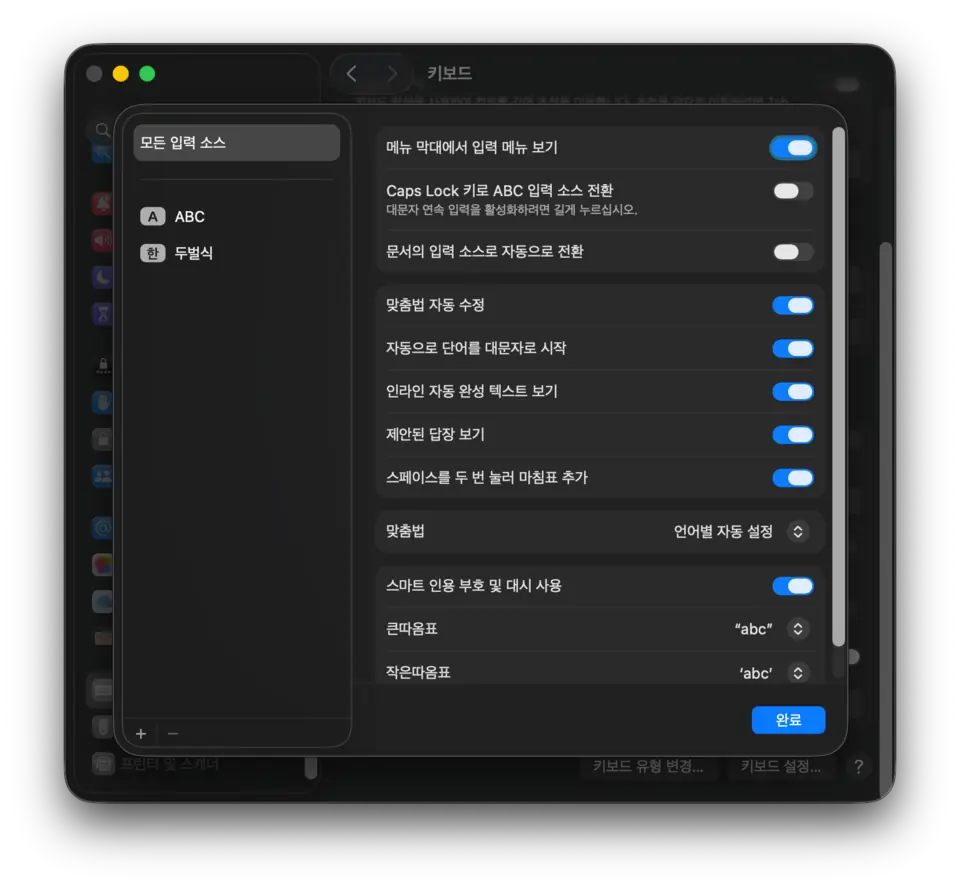
- 시스템 설정 → 키보드로 이동한다.
- 텍스트 입력 항목에서 편집을 누른다.
- 입력 소스 목록에 ABC와 한국어 – 두벌식이 있는지 확인한다.
- 한국어가 없다면 왼쪽 아래의 + 버튼을 눌러 추가한다.
Caps Lock을 한영 전환에 사용하지 않을 생각이라면 같은 화면의 Caps Lock 키로 ABC 입력 소스 전환 옵션은 꺼두면 된다.
1. Karabiner-Elements 설치하기
Karabiner-Elements 공식 사이트에서 프로그램을 내려받아 설치한다. 이 프로그램은 키보드에서 들어오는 키 입력을 다른 키나 단축키로 바꾸는 도구다.
처음 실행하면 macOS가 입력 모니터링 등 필요한 권한을 요청한다. Karabiner-Elements 화면의 안내에 따라 권한을 허용한 뒤 프로그램을 다시 실행한다. 권한이 빠져 있으면 규칙을 제대로 추가해도 키가 바뀌지 않는다.
2. 한/영키가 어떤 키로 들어오는지 확인하기
키보드마다 한/영키를 전달하는 방식이 다를 수 있으므로 바로 규칙을 추가하기 전에 실제 키 이름부터 확인하는 것이 좋다.
- Karabiner와 함께 설치된 Karabiner-EventViewer를 실행한다.
- 윈도우 키보드의 한/영키를 한 번 누른다.
- 화면에 표시되는 key_code 값을 확인한다.
내 키보드에서는 오른쪽 Alt 자리에 있는 한/영키가 right_option으로 표시됐다. 아래 규칙도 이 값을 기준으로 작성했다. 다른 값이 나온다면 코드의 right_option 부분을 EventViewer에 표시된 값으로 바꿔야 한다.
이미 아래 규칙을 활성화한 상태라면 EventViewer에 원래 입력인 right_option 대신 변환된 left_control + spacebar가 표시될 수 있다. 이는 규칙이 정상적으로 적용되고 있다는 의미다. 원래 key_code를 다시 확인해야 할 때는 Complex Modifications에서 규칙을 잠시 끈 뒤 한/영키를 누르면 된다.
3. 오른쪽 Alt를 한/영키로 바꾸기
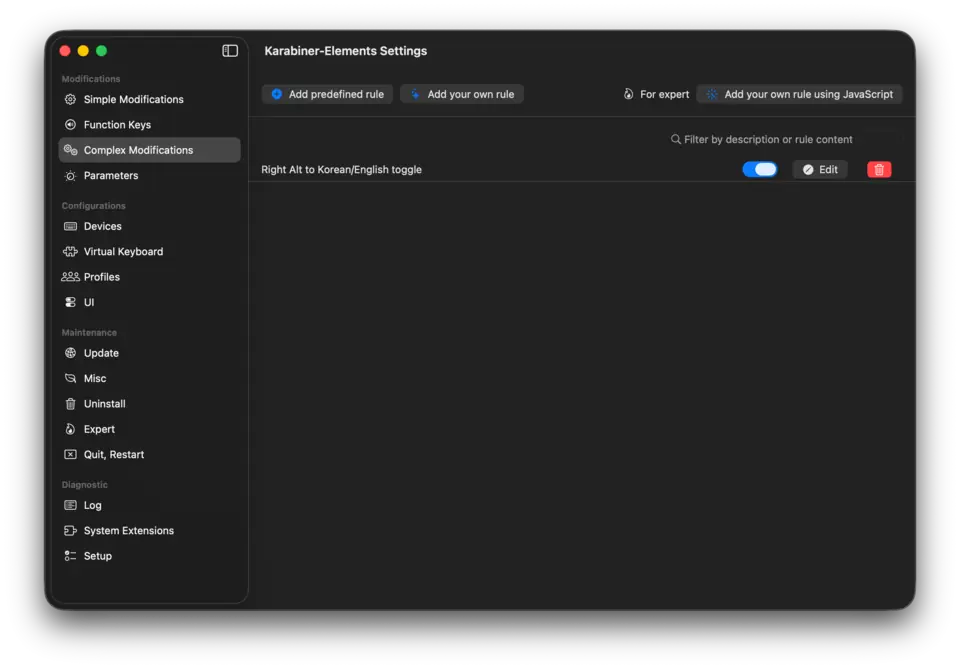
Karabiner-Elements에서 Complex Modifications를 열고 Add your own rule을 선택한다. 편집 창에 있던 내용을 지운 뒤 아래 규칙을 붙여 넣고 저장한다.
{
  "description": "Right Alt to Korean/English toggle",
  "manipulators": [
    {
      "type": "basic",
      "from": {
        "key_code": "right_option",
        "modifiers": {
          "optional": ["any"]
        }
      },
      "to": [
        {
          "key_code": "spacebar",
          "modifiers": ["left_control"]
        }
      ]
    }
  ]
}
규칙을 저장하고 활성화한 뒤 오른쪽 Alt(한/영키)를 누르면 macOS에 Control + Space가 입력되면서 한글과 영문이 전환된다.
주의: 이 설정을 적용하면 오른쪽 Alt 키는 더 이상 macOS의 오른쪽 Option 키로 동작하지 않는다. 오른쪽 Option을 자주 사용한다면 다른 키를 한영 전환용으로 지정하는 편이 낫다.
Bluetooth 키보드에서만 안 될 때
유선 연결에서는 되는데 Bluetooth로 연결했을 때만 한영 전환이 안 되는 경우가 있다. 나도 여기에서 한 번 막혔다.
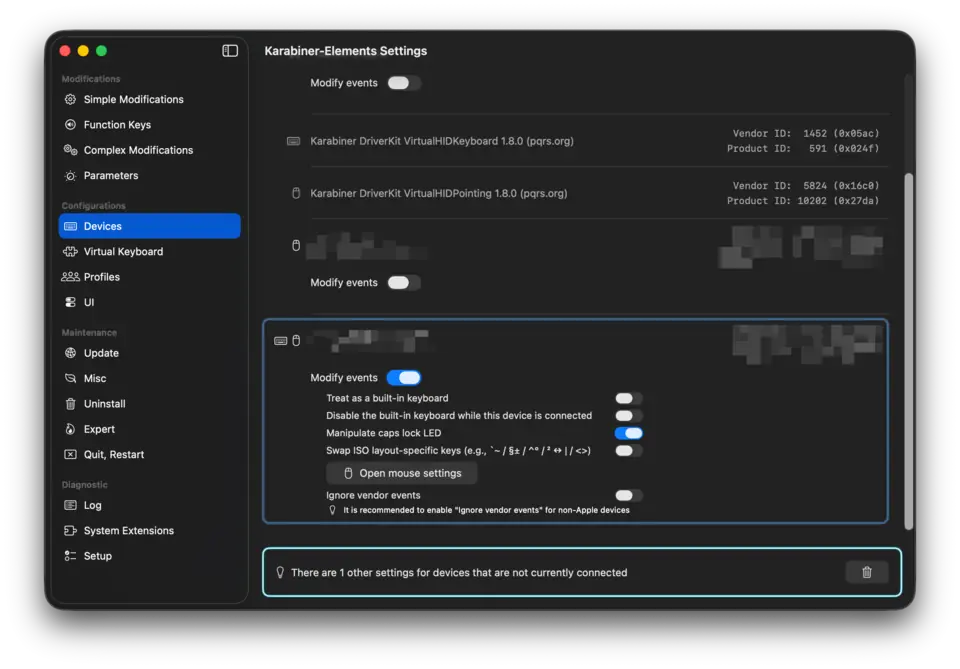
Karabiner-Elements의 Devices 메뉴를 열고 Bluetooth로 연결된 키보드를 찾은 다음, 해당 장치의 Modify events가 켜져 있는지 확인한다. 이 옵션이 꺼져 있으면 EventViewer에서 키가 보이더라도 Karabiner 규칙이 적용되지 않을 수 있다.
그래도 한영 전환이 안 될 때 확인할 순서
- Control + Space를 직접 눌렀을 때 한영 전환이 되는지 확인한다.
- 입력 소스에 ABC와 한국어 – 두벌식이 모두 등록되어 있는지 확인한다.
- EventViewer에서 한/영키의 key_code를 확인한다.
- 코드의
right_option이 실제 key_code와 같은지 확인한다. - Complex Modifications 규칙이 활성화되어 있는지 확인한다.
- Bluetooth 키보드라면 Devices의 Modify events를 확인한다.
- macOS의 입력 모니터링 권한이 허용되어 있는지 확인한 뒤 Karabiner-Elements를 다시 실행한다.
마무리
맥의 기본 한영 전환 방식에 익숙해지는 것도 방법이지만, 윈도우와 맥을 번갈아 사용한다면 손에 익은 한/영키를 그대로 쓰는 편이 편하다. 한 번 설정해 두면 윈도우 키보드의 오른쪽 Alt 자리를 평소처럼 눌러 한글과 영문을 바꿀 수 있다.
특히 여러 기기를 전환하며 쓰는 Bluetooth 키보드라면 연결 방식이 바뀐 뒤 Devices의 Modify events가 켜져 있는지도 함께 확인하는 것이 좋다.
참고: Apple – Mac에서 다른 언어로 쓰기, Karabiner-Elements – Complex Modifications